
- Chương Trình Đào Tạo
- Dịch Vụ
- Khuyến Mãi
- Lịch Khai Giảng
- Trung Tâm Thi
- Thông Tin
- Liên Hệ
5/7/2024


Power BI là một công cụ kinh doanh thông minh và cung cấp nhiều hình ảnh trực quan tương tác. Trong đó phải kể đến Power BI Matrix. Hình ảnh trực quan này cho phép người dùng sắp xếp và phân tích thông tin dữ liệu một cách có cấu trúc và trực quan.
Chúng ta sẽ cùng tìm hiểu tất cả về Power BI Matrix, bao gồm cách tạo và tùy chỉnh ma trận bằng các tính năng nâng cao. Việc thành thạo công cụ này sẽ giúp bạn đưa ra các quyết định dựa trên dữ liệu và tạo ra các báo cáo hiệu quả và hấp dẫn.
Power BI Matrix là gì?
Trong Power BI, ma trận đề cập đến một loại trực quan hóa cụ thể với mục đích hiển thị dữ liệu ở định dạng lưới. Tuy nhiên, Power BI Matrix không chỉ là một dạng bảng đơn giản mà nó còn mang đến những tính năng nâng cao, cho phép phân tích dữ liệu trên các dimension và metric bổ sung. Hãy cùng khám phá chi tiết các tính năng chính để xem tất cả những tính năng này hoạt động như thế nào.
Sự khác biệt giữa Matrix và các loại table khác
Bạn có thể đã biết đến các loại table khác nếu bạn đã từng làm việc với các sản phẩm trong hệ sinh thái Microsoft.
Power BI Matrix khác biệt với các loại table khác như Power BI table và Excel pivot table. Mặc dù pivot table có khả năng xử lý các thao tác dữ liệu chi tiết trong Excel nhưng nó thiếu khả năng tích hợp liền mạch với các nguồn dữ liệu và cập nhật dữ liệu theo thời gian thực mà Power BI cung cấp. Mặt khác, mặc dù Power BI table tồn tại trong Power BI nhưng nó không có các tính năng như hàng và cột có thể mở rộng.
|
Tính năng |
Power BI Matrix | Power BI Table | Excel Pivot Table | |||||
|
Sắp xếp dữ liệu |
Theo các hàng, cột và giá trị | Theo các hàng và cột | Theo các hàng, cột và giá trị | |||||
|
Dimension |
Hơn 2 dimension | 2 dimension | Hơn 2 dimension | |||||
|
Aggregation |
Nhiều cấp độ | Cơ bản | Nhiều cấp độ | |||||
|
Drill down |
Full drill down và drill through | Limited drill down | Full drill down và drill through | |||||
|
Định dạng có điều kiện |
Có hỗ trợ | Có hỗ trợ | Có hỗ trợ | |||||
|
Hierarchies |
Hỗ trợ hệ thống phân cấp | Không phân cấp | Hỗ trợ hệ thống phân cấp | |||||
|
Độ phức tạp |
Thích hợp cho phân tích phức tạp | Chế độ xem trực quan và chi tiết | Thích hợp cho phân tích phức tạp | |||||
|
Ảnh hưởng thị giác |
Tùy thuộc vào mức độ đơn giản hay phức tạp | Trình bày rõ ràng và đơn giản | Tùy thuộc vào mức độ đơn giản hay phức tạp | |||||
|
Tích hợp nguồn dữ liệu |
Tích hợp trực tiếp với các nguồn dữ liệu | Tích hợp trực tiếp với các nguồn dữ liệu | Thực hiện chủ yếu trên Excel | |||||
|
Dữ liệu theo thời gian thực |
Hỗ trợ cập nhật theo thời gian thực | Hỗ trợ cập nhật theo thời gian thực | Không được thiết kế để cập nhật theo thời gian thực |
Khi nào nên sử dụng Power BI Matrix
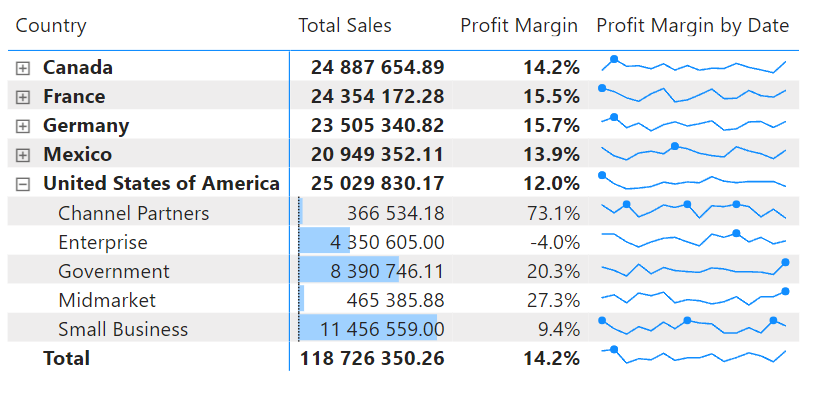
Phân tích so sánh
Định dạng lưới của ma trận cho phép bạn xem so sánh giữa các nhóm khác nhau và tương quan với nhau như thế nào.
Trong hình ví dụ trên, ta thấy rằng Profit Margin cao nhất ở Đức và thấp nhất ở Hoa Kỳ.
Nhiều dimension
Khi phân tích của bạn liên quan đến hai dimension trở lên thì ma trận sẽ là một lựa chọn tuyệt vời. Trên thực tế, chúng ta sử dụng ma trận để tìm cách đưa vào nhiều thông tin hơn nữa.
Trong hình ví dụ trên, ta xem xét Profit Margin cho các quốc gia khác nhau theo thời gian, tức là ba dimension trong một ô.
Hierarchies
Khi các mối quan hệ trong dataset của bạn có cấu trúc lồng nhau (nested structure). Ma trận rất phù hợp cho dữ liệu có hệ thống phân cấp tự nhiên vì nó cho phép người dùng mở rộng và thu gọn các phân cấp mà không làm mất bối cảnh tổng thể.
Trong hình ví dụ trên, Hoa Kỳ có nhiều phân cấp, chẳng hạn như Channel Partners và Enterprise. Điều quan trọng là các giá trị cho các danh mục phụ khi cộng lại sẽ bằng tổng giá trị ở cấp cao nhất.
Cần có subtotals và grand totals
Khi bạn muốn ghi nhớ tổng giá trị cho các danh mục và danh mục phụ. Ma trận Power BI thậm chí còn tính toán lại các con số một cách linh hoạt khi bạn sử dụng các tính năng để drill down và lọc.
Trong hình ví dụ trên, ta thấy một hàng Total ở dưới cùng, cung cấp một điểm tham chiếu phù hợp để ta so sánh với các danh mục.
Làm nổi bật chéo với các hình ảnh khác
Khi các báo cáo cần nhiều hình ảnh tương tác. Việc chọn các thành phần trong ma trận sẽ tự động highlight hoặc lọc dữ liệu liên quan trong các biểu đồ khác, giúp báo cáo có tính tương tác cao hơn.
5 lỗi người dùng thường gặp phải
1. Quá tải dữ liệu
Việc dồn quá nhiều hàng, cột và giá trị vào một ma trận duy nhất có thể gây khó khăn cho việc diễn giải. Bạn hãy:
2. Hiệu suất kém với bộ dữ liệu lớn
Ma trận có thể trở nên chậm và không phản hồi lại khi xử lý các tập dữ liệu lớn do tính toán và hiển thị quá mức. Bạn hãy:
3. Sử dụng định dạng có điều kiện không hiệu quả
Để sử dụng định dạng có điều kiện hiệu quả, bạn hãy:
4. Hệ thống phân cấp phức tạp
Bạn hãy:
5. Bỏ qua người dùng di động
Nếu bạn có người dùng di động, hãy lưu ý đến thiết kế báo cáo dành cho thiết bị di động.
Kết luận
Power BI Matrix là một công cụ tuyệt vời để sắp xếp và phân tích dữ liệu một cách hiệu quả. Sử dụng các tính năng như định dạng có điều kiện, drill through, biểu đồ thu nhỏ và thanh dữ liệu để biến ma trận của bạn trở nên đặc biệt, năng động và thú vị hơn.
Nguồn: datacamp.com

12/11/2025


